Telefon zaczyna działać wolniej, aplikacje otwierają się z opóźnieniem, a w ustawieniach pojawia się komunikat o małej ilości miejsca? W takiej sytuacji wiele osób szuka aplikacji do „czyszczenia telefonu”, ale zwykle nie jest to potrzebne. Poniżej pokazuję, jak wyczyścić pamięć podręczną telefonu bez instalowania podejrzanych programów i bez kasowania ważnych danych przez przypadek.
Co naprawdę daje czyszczenie pamięci podręcznej
Pamięć podręczna w telefonie, czyli cache, to tymczasowe pliki tworzone przez aplikacje i system. Dzięki nim aplikacja może szybciej wczytać miniatury zdjęć, mapy, strony, grafiki albo elementy, które już wcześniej były używane.
Czyszczenie pamięci podręcznej może pomóc, gdy aplikacja dziwnie się zachowuje, zajmuje dużo miejsca albo po aktualizacji działa niestabilnie. Nie należy jednak oczekiwać cudów. Wyczyszczenie cache nie naprawi każdego wolnego telefonu i nie zastąpi usunięcia dużych filmów, zdjęć czy nieużywanych aplikacji.
Najważniejsze rozróżnienie jest proste: pamięć podręczna to pliki tymczasowe, a dane aplikacji to często logowanie, ustawienia, pobrane pliki i zapisane informacje. Usunięcie cache jest zazwyczaj bezpieczne. Usunięcie danych aplikacji może już oznaczać wylogowanie, utratę ustawień albo konieczność ponownej konfiguracji.
Najpierw sprawdź, co zajmuje miejsce w telefonie
Zanim zaczniesz cokolwiek usuwać, warto wejść w ustawienia pamięci. Dzięki temu zobaczysz, czy problemem jest cache w telefonie, zdjęcia, filmy, komunikatory, pobrane pliki czy aplikacje.
Na Androidzie
W większości telefonów z Androidem ścieżka wygląda podobnie, choć nazwy mogą się lekko różnić w zależności od marki:
- Otwórz Ustawienia.
- Wejdź w sekcję Pamięć, Pamięć urządzenia albo Bateria i pielęgnacja urządzenia.
- Sprawdź, które kategorie zajmują najwięcej miejsca.
- Zwróć uwagę na aplikacje, zdjęcia, filmy, pliki pobrane i dane komunikatorów.
Na Samsungu często znajdziesz to w sekcji „Pielęgnacja urządzenia”, a na Xiaomi w ustawieniach pamięci lub narzędziach systemowych. Nie trzeba instalować dodatkowych aplikacji, bo podstawowe informacje są już w systemie.
Na iPhonie
Na iPhonie wejdź w Ustawienia, potem Ogólne i Miejsce na iPhonie. System pokaże listę aplikacji oraz to, ile zajmują. iOS nie daje tak prostego przycisku „wyczyść cache” dla każdej aplikacji jak Android, ale nadal można uporządkować telefon bez dziwnych narzędzi.
Warto sprawdzić zwłaszcza aplikacje społecznościowe, przeglądarkę, komunikatory, mapy i aplikacje streamingowe, bo to one często przechowują dużo danych tymczasowych lub pobranych materiałów.
Jak wyczyścić pamięć podręczną telefonu na Androidzie
Jeśli zastanawiasz się, jak wyczyścić pamięć podręczną telefonu najbezpieczniej, zacznij od pojedynczych aplikacji. To lepsze niż klikanie przypadkowego „przyspieszacza”, który obiecuje naprawić wszystko jednym dotknięciem.
Typowa ścieżka na Androidzie wygląda tak:
- Otwórz Ustawienia.
- Wejdź w Aplikacje.
- Wybierz aplikację, która zajmuje dużo miejsca lub działa nieprawidłowo.
- Wejdź w Pamięć albo Pamięć i pamięć podręczna.
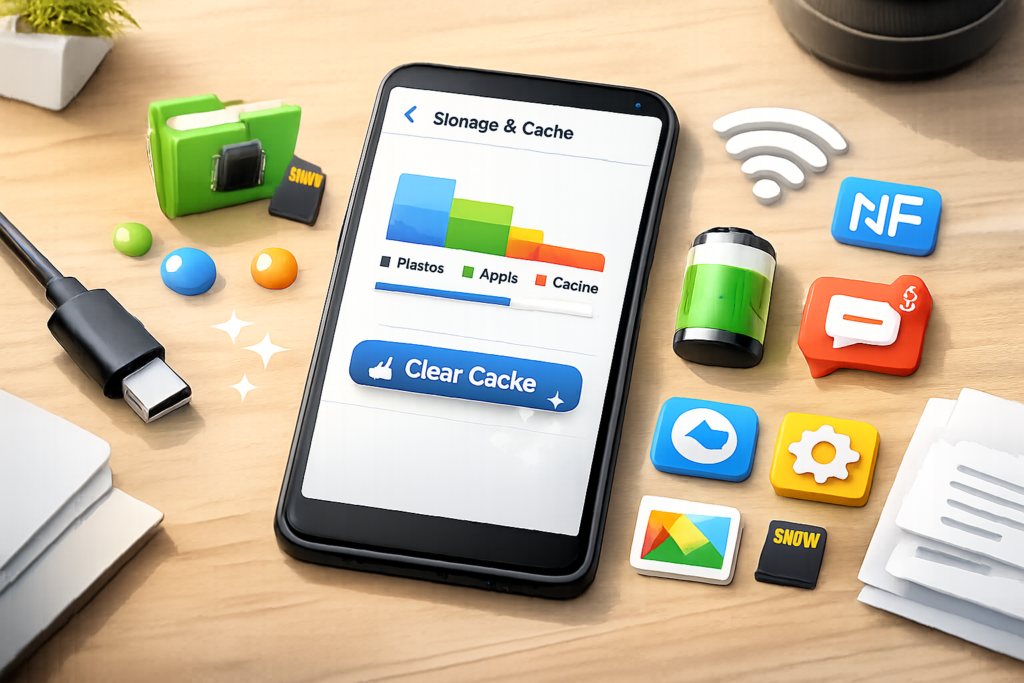
- Dotknij Wyczyść pamięć podręczną.
Ten krok zwykle nie usuwa konta, wiadomości ani zdjęć. Aplikacja może tylko przez chwilę wolniej wczytywać niektóre elementy, bo będzie musiała utworzyć cache od nowa.
Uważaj natomiast na przycisk „Wyczyść dane”, „Usuń dane” albo „Zarządzaj miejscem”. Nie klikaj usuwania danych bez sprawdzenia, co zostanie skasowane. W niektórych aplikacjach może to oznaczać wylogowanie, usunięcie pobranych plików offline albo przywrócenie ustawień aplikacji do stanu początkowego.
Jak wyczyścić cache w popularnych typach aplikacji
Nie każda aplikacja gromadzi cache w ten sam sposób. Dlatego najlepiej porządkować telefon tam, gdzie realnie przybywa danych: w przeglądarce, komunikatorach, mapach i aplikacjach z filmami lub muzyką.
Przeglądarka internetowa
W przeglądarce możesz usunąć pamięć podręczną stron, pliki cookie i historię. Jeśli chcesz tylko zwolnić trochę miejsca lub naprawić błędne ładowanie stron, wybierz czyszczenie obrazów i plików zapisanych w pamięci podręcznej. Usunięcie plików cookie może wylogować Cię ze stron, więc nie zawsze warto zaznaczać wszystko.
W Chrome na Androidzie zwykle trzeba wejść w menu z trzema kropkami, potem w historię lub prywatność i wybrać czyszczenie danych przeglądania. Na iPhonie podobne opcje znajdziesz w ustawieniach Safari albo w ustawieniach konkretnej przeglądarki.
Komunikatory i media społecznościowe
WhatsApp, Messenger, Instagram, TikTok i podobne aplikacje potrafią zajmować sporo miejsca, ale nie zawsze jest to sama pamięć podręczna. Często są to zdjęcia, filmy, wiadomości głosowe, zapisane multimedia i pobrane pliki.
Warto wejść w ustawienia danej aplikacji i poszukać sekcji pamięci, multimediów albo zarządzania miejscem. Tam często można usunąć duże pliki, stare załączniki albo pobrane materiały, zamiast kasować całą aplikację.
Mapy, muzyka i filmy offline
Mapy offline, playlisty pobrane do słuchania bez internetu i odcinki seriali zapisane w telefonie potrafią zajmować znacznie więcej miejsca niż zwykły cache. Jeśli telefon pokazuje pełną pamięć, sprawdź w tych aplikacjach sekcję pobranych materiałów.
Najwięcej miejsca zwykle zajmują zdjęcia, filmy i pliki offline, a nie sama pamięć podręczna. Dlatego czyszczenie cache traktuj jako jeden z kroków, a nie jedyne rozwiązanie problemu.
Czego nie robić podczas czyszczenia telefonu
Największy błąd to instalowanie przypadkowych aplikacji obiecujących natychmiastowe przyspieszenie telefonu. Część z nich pokazuje agresywne reklamy, prosi o szerokie uprawnienia albo usuwa rzeczy, których użytkownik nie rozumie. Systemowe ustawienia zwykle wystarczą do bezpiecznego czyszczenia pamięci podręcznej.
Unikaj zwłaszcza takich działań:
- instalowania aplikacji czyszczących spoza oficjalnego sklepu,
- nadawania aplikacjom do czyszczenia dostępu do wiadomości, zdjęć, kontaktów i powiadomień bez jasnego powodu,
- klikania „wyczyść wszystko”, jeśli nie wiesz, czy chodzi o cache, czy dane aplikacji,
- usuwania folderów w menedżerze plików na chybił trafił,
- kasowania kopii zapasowych bez upewnienia się, że masz aktualną kopię danych,
- resetowania telefonu do ustawień fabrycznych jako pierwszego kroku.
Jeśli widzisz komunikat, że jakaś aplikacja chce uzyskać dostęp do bardzo prywatnych danych tylko po to, aby „czyścić telefon”, lepiej ją odpuścić. Do zwykłego czyszczenia cache nie potrzeba podejrzanych uprawnień.
Co zrobić, jeśli po czyszczeniu nadal brakuje miejsca
Jeżeli po wyczyszczeniu pamięci podręcznej nadal masz mało miejsca, problem prawdopodobnie leży gdzie indziej. Wtedy warto przejść przez kilka bezpiecznych kroków, od najprostszych do bardziej stanowczych.
- Usuń stare pliki z folderu Pobrane, zwłaszcza dokumenty, instalatory, filmy i duże archiwa.
- Przejrzyj galerię i usuń nieudane zdjęcia, duplikaty oraz bardzo długie nagrania wideo.
- Sprawdź kosz w galerii, bo usunięte zdjęcia często nadal zajmują miejsce przez pewien czas.
- W komunikatorach usuń duże załączniki z rozmów, których już nie potrzebujesz.
- Odinstaluj aplikacje, których od dawna nie używasz.
- Sprawdź pobrane mapy, muzykę, podcasty i filmy offline.
Na iPhonie pomocna może być opcja odciążenia nieużywanych aplikacji, która usuwa samą aplikację, ale zostawia jej dokumenty i dane. Na Androidzie podobne funkcje zależą od wersji systemu i nakładki producenta, ale często znajdziesz je w ustawieniach pamięci lub aplikacji.
Jeśli telefon ma bardzo mało pamięci wewnętrznej i od dawna jest zapełniony prawie do końca, samo czyszczenie cache będzie dawało krótkotrwały efekt. Aplikacje po pewnym czasie znów utworzą pliki tymczasowe, bo tak działa normalne korzystanie z telefonu.
Kiedy lepiej nie kombinować z pamięcią telefonu
Są sytuacje, w których lepiej zatrzymać się przed dalszym usuwaniem plików. Dotyczy to zwłaszcza zdjęć rodzinnych, dokumentów, nagrań, danych z pracy, notatek, haseł, kopii zapasowych i aplikacji bankowych.
Jeśli nie masz pewności, czy dane są zapisane w chmurze albo na innym urządzeniu, najpierw zrób kopię. Może to być kopia zdjęć, eksport ważnych plików lub standardowa kopia zapasowa telefonu. Najpierw zabezpiecz dane, dopiero potem usuwaj.
Nie warto też usuwać losowych folderów systemowych przez menedżer plików. Część nazw może wyglądać niezrozumiale, ale folder może należeć do aplikacji, której używasz na co dzień. Bezpieczniej korzystać z ustawień aplikacji i wbudowanych narzędzi pamięci.
Jeśli telefon po czyszczeniu nadal bardzo się zacina, sam się restartuje, aplikacje zamykają się bez powodu albo pojawiają się błędy pamięci, problem może nie dotyczyć tylko cache. Wtedy warto sprawdzić aktualizacje systemu, stan wolnego miejsca i działanie konkretnych aplikacji, a w trudniejszych przypadkach skorzystać z pomocy serwisu lub osoby, która spokojnie przejrzy ustawienia bez kasowania wszystkiego naraz.
Jak wyczyścić pamięć podręczną telefonu – najczęstsze pytania
Czyszczenie cache jest proste, ale łatwo pomylić je z usuwaniem danych aplikacji. Poniżej znajdziesz krótkie odpowiedzi na pytania, które najczęściej pojawiają się przy porządkowaniu pamięci telefonu.
Czy wyczyszczenie pamięci podręcznej usuwa zdjęcia? Zwykle nie. Czyszczenie cache aplikacji usuwa pliki tymczasowe, ale nie powinno kasować zdjęć z galerii. Mimo to zawsze sprawdzaj, czy klikasz „wyczyść pamięć podręczną”, a nie „usuń dane”.
Czy trzeba czyścić cache codziennie? Nie ma takiej potrzeby. Pamięć podręczna pomaga aplikacjom działać wygodniej, więc jej ciągłe usuwanie może tylko sprawić, że niektóre elementy będą ponownie pobierane.
Czy aplikacje do czyszczenia telefonu są potrzebne? W większości przypadków nie. Do podstawowego porządkowania wystarczą ustawienia Androida, ustawienia iPhone’a oraz opcje w konkretnych aplikacjach. Jeśli aplikacja obiecuje magiczne przyspieszenie i prosi o wiele uprawnień, lepiej jej nie instalować.
Jeśli telefon był zalany, bateria puchnie, urządzenie mocno się grzeje, czuć spaleniznę albo masz na nim ważne dane, przerwij eksperymenty i skorzystaj z pomocy specjalisty.