Przeglądarka zaczęła działać wolniej, strony nie chcą się poprawnie otwierać albo telefon pokazuje, że brakuje miejsca? Jednym z bezpiecznych kroków może być wyczyszczenie pamięci podręcznej, czyli tymczasowych plików zapisanych przez przeglądarkę.
Poniżej pokazujemy, jak wyczyścić cache w telefonie z Androidem oraz na iPhonie. Instrukcja obejmuje najpopularniejsze przeglądarki, a także wyjaśnia, czego nie usuwać pochopnie.
Co oznacza pamięć podręczna przeglądarki?
Pamięć podręczna, nazywana też cache, przechowuje tymczasowe elementy odwiedzanych stron. Mogą to być między innymi obrazki, fragmenty kodu lub inne dane potrzebne do szybszego ponownego otwarcia witryny.
Jej istnienie jest normalne i zazwyczaj przydatne. Z czasem jednak cache w telefonie może zajmować coraz więcej miejsca albo przechowywać nieaktualne pliki. Wtedy wyczyszczenie pamięci podręcznej może pomóc, szczególnie gdy konkretna strona wyświetla się nieprawidłowo.
Wyczyszczenie cache nie usuwa zdjęć z galerii ani plików zapisanych w pamięci telefonu. Nie jest to również pełne resetowanie przeglądarki.
Jak wyczyścić pamięć podręczną w Chrome na Androidzie?
W większości telefonów z Androidem, w tym Samsungach i Xiaomi, Chrome można wyczyścić bezpośrednio z poziomu ustawień przeglądarki. Nazwy niektórych przycisków mogą się nieznacznie różnić po aktualizacji, ale kolejność jest podobna.
Czyszczenie cache w ustawieniach Chrome
- Otwórz aplikację Chrome na telefonie.
- Dotknij ikony trzech kropek w prawym górnym rogu.
- Wybierz „Usuń dane przeglądania”.
- Ustaw zakres czasu, na przykład „Ostatnia godzina” albo „Od początku”.
- Zaznacz opcję dotyczącą obrazów i plików zapisanych w pamięci podręcznej.
- Usuń zaznaczenie przy historii przeglądania i zapisanych hasłach, jeśli nie chcesz ich kasować.
- Dotknij przycisku „Usuń dane” i potwierdź wybór.
Jeśli problem dotyczy tylko jednej strony, najpierw wybierz krótszy zakres czasu. Przy dużej ilości zajętego miejsca można wyczyścić cache z dłuższego okresu, ale nadal nie trzeba usuwać historii ani haseł.
Czyszczenie Chrome przez ustawienia telefonu
Android pozwala także wyczyścić pamięć podręczną konkretnej aplikacji z ustawień systemowych:
- Otwórz „Ustawienia”.
- Przejdź do „Aplikacje” lub „Aplikacje i powiadomienia”.
- Znajdź na liście Chrome.
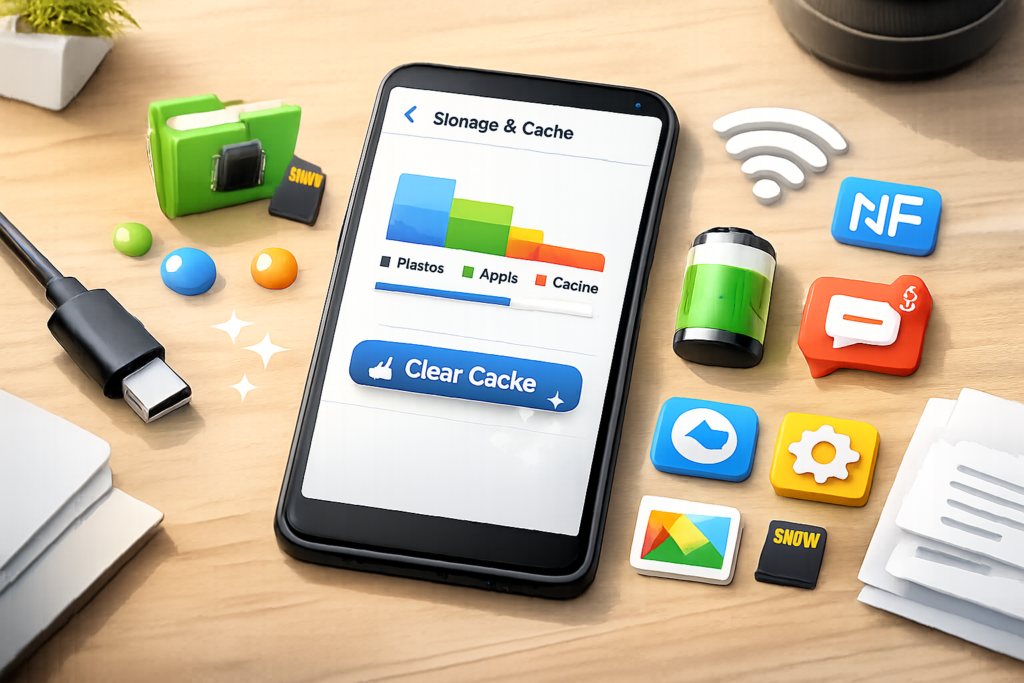
- Wybierz „Pamięć” albo „Pamięć i cache”.
- Dotknij „Wyczyść pamięć podręczną”.
Ta opcja jest bezpieczniejsza niż przycisk „Wyczyść dane”. Nie wybieraj „Wyczyść dane”, jeśli nie wiesz, co się stanie — może to usunąć ustawienia aplikacji, lokalne dane i wylogować z niektórych usług.
Jak wyczyścić cache w Samsung Internet i innych przeglądarkach?
Jeśli korzystasz z Samsung Internet, Opera, Firefox lub innej przeglądarki na Androidzie, najłatwiej zacząć od jej własnych ustawień. Zwykle trzeba otworzyć menu aplikacji, przejść do ustawień prywatności albo danych przeglądania, a następnie zaznaczyć pamięć podręczną.
W Samsung Internet może wyglądać to następująco:
- Otwórz Samsung Internet.
- Dotknij menu oznaczonego trzema poziomymi kreskami.
- Wejdź w „Ustawienia”.
- Wybierz ustawienia prywatności lub dane przeglądania.
- Zaznacz „Pamięć podręczna” i potwierdź usunięcie.
W Firefoxie i Operze nazwy mogą być inne, ale szukaj pozycji takich jak „Wyczyść dane przeglądania”, „Pamięć podręczna” lub „Dane witryn”. Jeśli nie widzisz dokładnie takiej samej ścieżki, użyj wyszukiwarki w ustawieniach telefonu i wpisz nazwę przeglądarki.
Jak wyczyścić pamięć podręczną Safari na iPhonie?
Na iPhonie przeglądarka Safari korzysta z ustawień systemowych. Nie czyści się jej tak samo jak aplikacji na Androidzie, dlatego trzeba wejść do ustawień telefonu.
- Otwórz aplikację „Ustawienia”.
- Przewiń listę i wybierz „Safari”.
- Znajdź opcję „Wymaż historię i dane witryn”.
- Przeczytaj komunikat i potwierdź wybór.
Ta funkcja usuwa nie tylko pliki podręczne, ale również historię odwiedzanych stron i dane witryn. Dlatego przed potwierdzeniem upewnij się, że właśnie tego chcesz.
Jeżeli zależy Ci na usunięciu danych wybranych stron, a nie całej historii, wejdź w ustawienia Safari, następnie w „Zaawansowane” i „Dane witryn”. W tym miejscu można sprawdzić, jakie witryny przechowują dane, a potem usunąć wybrane pozycje.
Jak wyczyścić cache w Chrome na iPhonie?
Chrome na iPhonie ma własne ustawienia czyszczenia danych, niezależne od Safari. Aby usunąć pamięć podręczną:
- Otwórz aplikację Chrome.
- Dotknij ikony trzech kropek lub menu na dole ekranu.
- Wybierz „Usuń dane przeglądania”.
- Zaznacz „Obrazy i pliki zapisane w pamięci podręcznej”.
- Wybierz zakres czasu.
- Potwierdź usunięcie danych.
Jeśli używasz kilku przeglądarek, czyszczenie Safari nie usunie danych z Chrome, a wyczyszczenie Chrome nie wpłynie na Safari. Każdą aplikację trzeba uporządkować osobno.
Co można usunąć, a czego lepiej nie ruszać?
Przy porządkowaniu telefonu łatwo zaznaczyć zbyt wiele opcji. Pamięć podręczna to tylko jeden rodzaj danych, dlatego przed potwierdzeniem sprawdź dokładnie listę.
- Pamięć podręczna — tymczasowe pliki, które zwykle można bezpiecznie usunąć.
- Historia przeglądania — lista odwiedzanych stron; jej usunięcie nie zwolni zwykle tyle miejsca co cache.
- Cookies i dane witryn — mogą wylogować Cię z niektórych stron i usunąć ich zapamiętane ustawienia.
- Zapisane hasła — nie usuwaj ich, jeśli nie masz pewności, że znasz je lub masz je zapisane w bezpiecznym menedżerze haseł.
- Dane aplikacji — mogą obejmować ustawienia, pobrane elementy i informacje wymagające ponownego logowania.
Nie instaluj przypadkowych aplikacji „czyszczących telefon” tylko po to, aby usunąć cache. System i przeglądarka mają własne narzędzia, które są wystarczające do podstawowego porządkowania urządzenia.
Co zrobić, jeśli przeglądarka nadal działa źle?
Jeżeli po wyczyszczeniu pamięci podręcznej strona nadal się nie otwiera, problem nie musi dotyczyć cache. Sprawdź po kolei kilka prostych rzeczy:
- zamknij przeglądarkę i uruchom ją ponownie;
- zrestartuj telefon;
- sprawdź, czy działa Wi‑Fi lub transmisja danych;
- zaktualizuj przeglądarkę w oficjalnym sklepie z aplikacjami;
- otwórz tę samą stronę w innej przeglądarce;
- sprawdź, czy problem dotyczy jednej witryny, czy wszystkich stron.
Jeśli nie działa tylko jedna strona, przyczyną może być awaria po jej stronie albo nieaktualna zawartość. Gdy wszystkie aplikacje często się zamykają, telefon ma bardzo mało wolnego miejsca lub pojawiają się komunikaty o błędach, nie usuwaj kolejnych danych w ciemno. Najpierw wykonaj kopię ważnych zdjęć i dokumentów, a potem rozważ sprawdzenie telefonu w serwisie.
Czyszczenie pamięci podręcznej jest prostą czynnością, ale nie gwarantuje automatycznego przyspieszenia telefonu. Najlepiej traktować je jako bezpieczny krok przy problemach z wyświetlaniem stron, a nie jako rozwiązanie każdej awarii.
Jeśli telefon był zalany, bateria puchnie, urządzenie mocno się grzeje, czuć spaleniznę albo masz na nim ważne dane, przerwij eksperymenty i skorzystaj z pomocy specjalisty.