Kupiłeś nowego iPhone’a i chcesz przenieść zdjęcia, kontakty, aplikacje oraz rozmowy ze starego telefonu? Najbezpieczniej zrobić to spokojnie, bez kasowania starego urządzenia na początku. Poniżej znajdziesz prostą instrukcję, jak przenieść dane na nowy telefon iPhone krok po kroku.
Zanim zaczniesz przenoszenie danych
Nie włączaj od razu resetowania starego telefonu. Najpierw przygotuj oba urządzenia i sprawdź, czy najważniejsze dane są zapisane. Dzięki temu łatwiej unikniesz sytuacji, w której część zdjęć, kontaktów albo rozmów zostanie tylko na starym telefonie.
- Naładuj oba telefony albo podłącz je do ładowania.
- Połącz urządzenia z Wi‑Fi i upewnij się, że sieć działa stabilnie.
- Sprawdź, czy pamięć nowego iPhone’a wystarczy na zdjęcia, filmy i aplikacje.
- Przygotuj hasło do konta Apple oraz kod odblokowania starego telefonu.
- Nie usuwaj jeszcze karty SIM, kont ani danych ze starego urządzenia.
Jeśli stary telefon jest uszkodzony, nie uruchamia się albo ma problemy z ekranem, najpierw spróbuj wykonać kopię zapasową. Nie zakładaj, że wszystkie dane przeniosą się automatycznie, zwłaszcza jeśli korzystasz z różnych kont lub zmieniasz system z Androida na iOS.
Najprostsza metoda przez szybki start
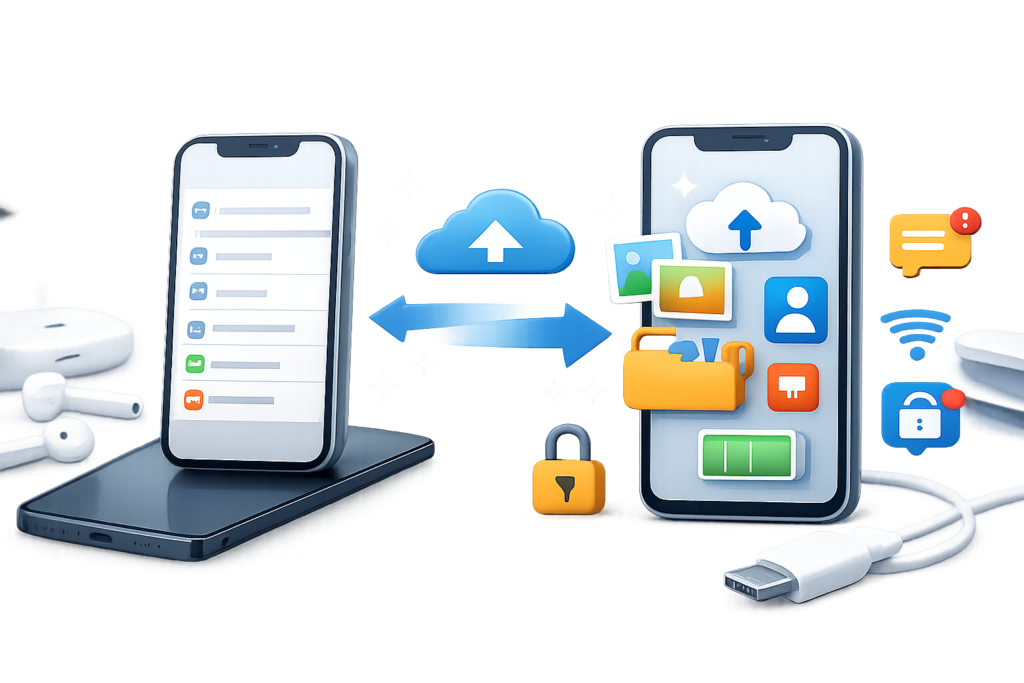
Jeśli masz starego iPhone’a i działa on prawidłowo, najwygodniejszą metodą jest funkcja szybkiego rozpoczęcia konfiguracji. Pozwala ona połączyć oba urządzenia i przeprowadzić użytkownika przez kolejne etapy bez ręcznego kopiowania każdego pliku.
- Włącz nowego iPhone’a i połóż go obok starego telefonu.
- Na ekranie starego urządzenia powinien pojawić się komunikat dotyczący konfiguracji nowego iPhone’a.
- Potwierdź użycie swojego konta Apple i zeskanuj animację wyświetloną na nowym telefonie.
- Wpisz na nowym urządzeniu kod używany do odblokowywania starego iPhone’a.
- Wybierz przeniesienie danych bezpośrednio ze starego iPhone’a albo odtworzenie ich z kopii w chmurze.
- Pozostaw telefony blisko siebie i podłączone do zasilania do czasu zakończenia procesu.
Przenoszenie bezpośrednio między telefonami może potrwać dłużej, jeśli masz dużo zdjęć i filmów. Nie oddalaj wtedy urządzeń i nie wyłączaj Wi‑Fi. Czas trwania zależy przede wszystkim od ilości danych oraz jakości połączenia.
Gdy pojawi się prośba o aktualizację
Nowy iPhone może poprosić o aktualizację systemu przed rozpoczęciem przenoszenia. W takiej sytuacji wykonaj ją, jeśli telefon jest podłączony do ładowania i ma dostęp do stabilnego Wi‑Fi. Nie przerywaj aktualizacji przez wyłączanie urządzenia.
Przenoszenie z kopii zapasowej iCloud
Jeśli nie możesz przenieść danych bezpośrednio albo stary iPhone nie jest już dostępny, możesz użyć kopii zapasowej zapisanej w iCloud. Ta metoda wymaga zalogowania się na nowym telefonie do tego samego konta Apple, którego używałeś wcześniej.
Jak sprawdzić kopię na starym iPhonie
Na starym urządzeniu wejdź w ustawienia konta Apple, następnie otwórz sekcję dotyczącą iCloud i kopii zapasowej. Wybierz opcję wykonania kopii teraz i zaczekaj na potwierdzenie zakończenia procesu.
Przed rozpoczęciem upewnij się, że kopia jest świeża. Jeśli ostatnia kopia została wykonana wiele miesięcy temu, część najnowszych zdjęć, wiadomości lub ustawień może się w niej nie znajdować.
Jak odtworzyć dane na nowym telefonie
Podczas pierwszej konfiguracji nowego iPhone’a wybierz odtworzenie z kopii iCloud. Zaloguj się na swoje konto Apple, wybierz właściwą kopię według daty i pozostaw telefon podłączony do Wi‑Fi.
Po uruchomieniu urządzenia aplikacje mogą pobierać się jeszcze przez jakiś czas. Nie oznacza to, że przenoszenie się nie udało. Najpierw mogą pojawić się podstawowe ustawienia, a dopiero później zdjęcia, aplikacje i ich zawartość.
Gdy przenosisz dane z Androida
Zmiana telefonu z Androida na iPhone’a wymaga użycia narzędzia przeznaczonego do migracji danych. Najlepiej rozpocząć ten proces podczas pierwszej konfiguracji nowego iPhone’a, ponieważ późniejsze uruchomienie pełnego przenoszenia może wymagać wymazania telefonu i rozpoczęcia ustawień od początku.
Przed rozpoczęciem sprawdź, czy na Androidzie są zapisane najważniejsze elementy:
- kontakty zapisane w koncie Google lub w pamięci telefonu,
- zdjęcia i filmy, także te znajdujące się w osobnych folderach,
- wiadomości SMS, jeśli są dla Ciebie ważne,
- kalendarze, notatki i dokumenty,
- dane logowania do aplikacji oraz komunikatorów.
Nie wszystkie aplikacje przeniosą się razem z danymi. Część trzeba pobrać ponownie z App Store, a następnie zalogować się w nich ręcznie. Dotyczy to szczególnie bankowości, aplikacji z dodatkowym zabezpieczeniem oraz programów, które przechowują dane wyłącznie na własnych serwerach.
Co ze zdjęciami, aplikacjami i WhatsAppem
Zdjęcia mogą zostać przeniesione bezpośrednio, przez kopię zapasową albo za pomocą usługi chmurowej. Po zakończeniu sprawdź kilka starszych i najnowszych fotografii, a nie tylko te widoczne na początku galerii.
Aplikacje zwykle zostaną ponownie pobrane, jeśli są dostępne w App Store. Ich ikony mogą pojawić się na ekranie wcześniej niż pełna zawartość. Otwórz najważniejsze programy i sprawdź, czy widzisz swoje dane oraz jesteś zalogowany.
W przypadku WhatsAppa wykonaj kopię rozmów na starym telefonie i użyj tego samego numeru telefonu podczas konfiguracji na nowym iPhonie. Historia czatów może wymagać osobnego procesu przenoszenia, szczególnie przy zmianie Androida na iOS. Nie usuwaj WhatsAppa ze starego telefonu, dopóki nie sprawdzisz rozmów na nowym.
Podobnie postąp z aplikacjami bankowymi, menedżerem haseł, pocztą i programami do uwierzytelniania. Niektóre z nich wymagają ponownego potwierdzenia tożsamości lub aktywacji na nowym urządzeniu.
Sprawdź dane przed wyczyszczeniem starego iPhone’a
Po zakończeniu przenoszenia poświęć kilka minut na kontrolę. Nie wystarczy zobaczyć ekran główny i uznać, że wszystko jest gotowe.
- Otwórz galerię i sprawdź najnowsze oraz starsze zdjęcia.
- Wyszukaj kilka kontaktów i wykonaj połączenie testowe.
- Odczytaj najważniejsze wiadomości i rozmowy w komunikatorach.
- Uruchom pocztę, bank, kalendarz oraz aplikację do haseł.
- Sprawdź, czy działa karta SIM lub eSIM i czy telefon łączy się z Wi‑Fi.
- Upewnij się, że ważne pliki są dostępne w aplikacji Pliki albo w używanej chmurze.
Dopiero po takiej kontroli możesz przygotować stary telefon do oddania, sprzedaży lub serwisu. Wyloguj się z konta Apple i użyj opcji wymazania całej zawartości oraz ustawień. Reset telefonu usuwa dane z urządzenia, dlatego nie wykonuj go, jeśli nie masz pewności, że kopia i przenoszenie zakończyły się poprawnie.
Kiedy lepiej nie próbować samodzielnie
Jeżeli stary iPhone nie uruchamia się, został zalany, ma uszkodzony ekran albo wyłącza się podczas kopiowania, dalsze próby mogą nie pomóc. Nie rozbieraj telefonu i nie instaluj przypadkowych programów obiecujących odzyskanie danych.
W takiej sytuacji najlepiej skontaktować się z autoryzowanym serwisem lub specjalistą od odzyskiwania danych. Powiedz dokładnie, co się stało, i zaznacz, że najważniejsze są dla Ciebie konkretne pliki, zdjęcia lub rozmowy. Im mniej samodzielnych prób resetowania i naprawiania, tym większa szansa na zachowanie danych.
Najbezpieczniejsza zasada jest prosta: najpierw kopia zapasowa, później przenoszenie, następnie dokładne sprawdzenie danych, a dopiero na końcu czyszczenie starego telefonu.
Jeśli telefon był zalany, bateria puchnie, urządzenie mocno się grzeje, czuć spaleniznę albo masz na nim ważne dane, przerwij eksperymenty i skorzystaj z pomocy specjalisty.