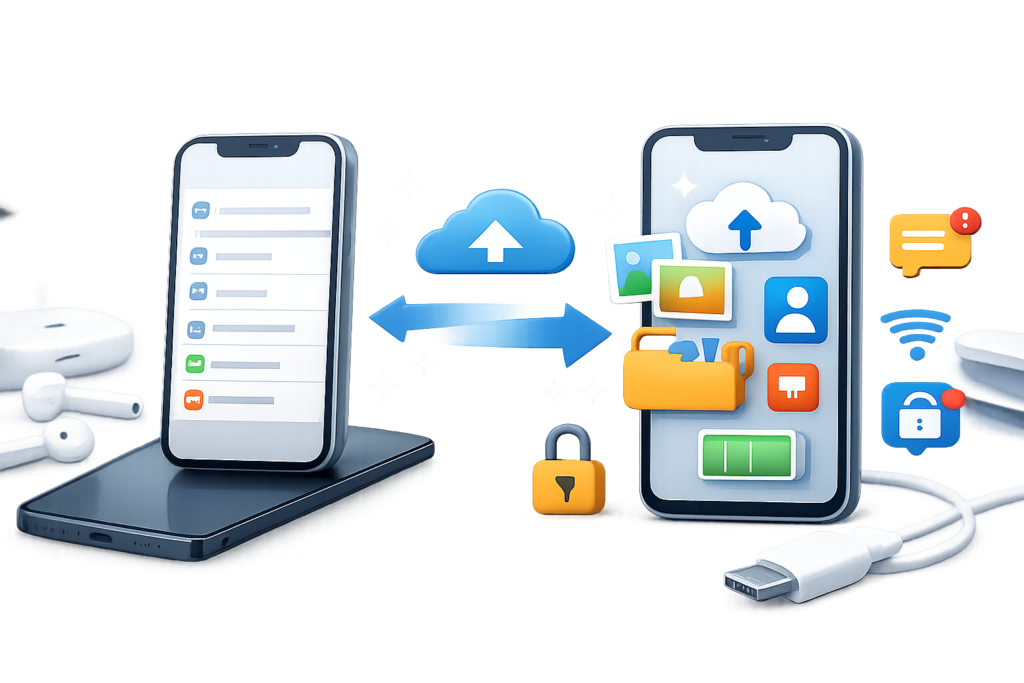

Kupujesz nowy telefon, oddajesz obecny do serwisu albo po prostu boisz się utraty zdjęć i kontaktów? W takiej sytuacji warto wcześniej przygotować kopię zapasową telefonu, zamiast liczyć na to, że wszystko uda się odzyskać później.
Dysk Google i powiązane z nim usługi mogą pomóc zabezpieczyć dane, ale trzeba wiedzieć, co zapisuje się automatycznie, a co wymaga osobnego ustawienia. Poniżej znajdziesz prostą instrukcję dla telefonu z Androidem oraz ważne ostrzeżenia dotyczące zdjęć, kontaktów i przywracania danych.
Co właściwie zapisuje kopia zapasowa Google
Kopia zapasowa telefonu przechowywana na koncie Google może obejmować między innymi wybrane ustawienia urządzenia, listę aplikacji, historię połączeń, wiadomości SMS oraz niektóre dane aplikacji. Zakres zależy od telefonu, wersji systemu i ustawień producenta.
Warto rozdzielić trzy kwestie:
- kopię telefonu, czyli ustawienia i wybrane dane systemowe,
- zdjęcia i filmy, które zwykle zapisuje się przez Google Zdjęcia,
- kontakty, które powinny być zapisane na koncie Google, a nie tylko w pamięci telefonu lub na karcie SIM.
Samo zainstalowanie aplikacji Dysk Google nie oznacza jeszcze, że wszystkie dane telefonu są zabezpieczone. Najpierw trzeba sprawdzić konto oraz ustawienia kopii zapasowej.
Jak włączyć kopię zapasową telefonu
Sprawdź konto Google
Otwórz ustawienia telefonu i znajdź sekcję dotyczącą kont, Google albo usług Google. Nazwy mogą się nieznacznie różnić w zależności od producenta, ale najważniejsze jest to, aby telefon był zalogowany na właściwe konto.
Jeśli masz kilka adresów Gmail, zwróć uwagę, które konto jest używane do kopii zapasowej. To właśnie na nim później trzeba będzie zalogować się na nowym telefonie. Dobrze jest również upewnić się, że pamiętasz hasło i masz dostęp do dodatkowej metody zabezpieczeń.
Włącz kopię zapasową
- Wejdź w Ustawienia telefonu.
- Otwórz sekcję Google, System albo Kopia zapasowa.
- Znajdź ustawienie kopii zapasowej urządzenia.
- Wybierz konto Google, na którym ma być zapisywana kopia.
- Włącz tworzenie kopii zapasowej.
- Jeśli jest dostępna opcja rozpoczęcia kopii od razu, użyj jej.
Telefon może poprosić o połączenie z Wi‑Fi i podłączenie do ładowarki. To normalne, ponieważ pierwsza kopia może potrwać dłużej. Po zakończeniu sprawdź datę ostatniej kopii. Jeżeli widzisz informację, że kopia została wykonana niedawno, ustawienie działa.
Nie resetuj telefonu od razu po włączeniu kopii. Najpierw poczekaj na jej zakończenie i sprawdź, czy zapisane są również zdjęcia oraz kontakty. Kopia systemu nie zawsze zawiera wszystko, czego użytkownik oczekuje.
Jak zabezpieczyć zdjęcia i filmy w Google Zdjęcia
Zdjęcia i filmy najwygodniej zapisuje się przez aplikację Google Zdjęcia. Otwórz ją, zaloguj się na właściwe konto i przejdź do ustawień kopii zapasowej. Włącz tworzenie kopii oraz wybierz jakość przesyłanych materiałów zgodnie ze swoimi potrzebami.
Następnie sprawdź, czy kopia obejmuje tylko aparat, czy również inne foldery, na przykład obrazy pobrane z komunikatorów, zrzuty ekranu albo zdjęcia zapisane z przeglądarki. W ustawieniach Google Zdjęcia zwykle można wybrać dodatkowe foldery urządzenia.
Jak sprawdzić, czy zdjęcia są już zapisane
W Google Zdjęcia otwórz kilka starszych fotografii, a następnie najnowsze zdjęcia. Jeśli przy nowych plikach widać informację o oczekiwaniu na kopię albo przesyłaniu, proces jeszcze się nie skończył.
Możesz też zalogować się na to samo konto na komputerze i otworzyć Google Zdjęcia w przeglądarce. Jeżeli widzisz tam swoje materiały, oznacza to, że są dostępne w chmurze. Nie usuwaj zdjęć z telefonu tylko dlatego, że aplikacja pokazuje ich miniatury — upewnij się, że kopia faktycznie została zakończona.
Jeśli masz dużo nagrań, telefon może potrzebować Wi‑Fi, ładowarki i czasu. Nie przerywaj przesyłania przez wyłączenie aplikacji, gdy kopia nadal trwa.
Jak zapisać kontakty na koncie Google
Kontakty zapisane na koncie Google są łatwiejsze do odzyskania po zmianie telefonu niż kontakty przechowywane wyłącznie w pamięci urządzenia. Otwórz aplikację Kontakty i sprawdź, gdzie zapisane są poszczególne osoby.
Przy dodawaniu nowego kontaktu zwróć uwagę na pole wyboru miejsca zapisu. Wybierz konto Google zamiast pamięci telefonu, jeśli chcesz, aby kontakt synchronizował się z chmurą.
Co zrobić z kontaktami zapisanymi w telefonie lub na SIM
W aplikacji Kontakty poszukaj opcji importowania albo przenoszenia kontaktów. Możesz skopiować kontakty z pamięci telefonu lub karty SIM na konto Google. Przed rozpoczęciem sprawdź, czy nie powstaną duplikaty.
Po synchronizacji wejdź na komputerze do kontaktów Google albo otwórz kontakty na innym urządzeniu zalogowanym na to samo konto. Jeśli lista się zgadza, kontakty są dostępne poza telefonem.
Nie kasuj starych kontaktów przed sprawdzeniem synchronizacji. Najpierw potwierdź, że numery, nazwiska i dodatkowe informacje zostały poprawnie przeniesione.
Jak znaleźć kopię zapasową na Dysku Google
Na Dysku Google kopia telefonu może być widoczna jako kopia zapasowa urządzenia, ale nie zawsze wygląda jak zwykły folder z plikami. Nie należy oczekiwać, że otworzysz ją i ręcznie przeklikasz każdy zapisany element.
Aby sprawdzić, czy kopia istnieje, otwórz aplikację Dysk Google lub jego wersję w przeglądarce. Wejdź w menu aplikacji i poszukaj sekcji dotyczącej kopii zapasowych. W tym miejscu może pojawić się nazwa telefonu oraz data ostatniego zapisu.
Jeśli nie widzisz kopii, sprawdź kolejno:
- czy jesteś zalogowany na właściwe konto Google,
- czy telefon ma dostęp do internetu,
- czy kopia zapasowa jest włączona w ustawieniach systemu,
- czy proces nie czeka na Wi‑Fi lub ładowarkę,
- czy na koncie jest wystarczająco dużo wolnego miejsca.
Brak widocznej kopii nie zawsze oznacza utratę danych. Czasami telefon korzysta z innego konta albo kopia nie została jeszcze ukończona.
Jak przywrócić dane na nowym telefonie
Podczas pierwszego uruchamiania nowego telefonu zaloguj się na to samo konto Google, które było używane na starym urządzeniu. System może zaproponować przywrócenie kopii. Wybierz właściwy telefon i zaakceptuj proces.
Niektóre aplikacje zostaną pobrane ponownie, ale ich dane zależą od konkretnej aplikacji. Komunikatory, banki i aplikacje uwierzytelniające mogą wymagać osobnego logowania lub własnej procedury przenoszenia. Przed zmianą telefonu sprawdź je indywidualnie.
Zdjęcia powinny pojawić się po zalogowaniu do Google Zdjęcia, gdy zakończy się synchronizacja. Kontakty zapisane na koncie Google zwykle pojawią się po włączeniu synchronizacji kontaktów.
Jeżeli nowy telefon został już skonfigurowany bez przywracania danych, nie zawsze da się uruchomić pełne przywracanie z poziomu zwykłych ustawień. W takiej sytuacji nie resetuj urządzenia pochopnie. Najpierw sprawdź, czy najważniejsze zdjęcia i kontakty są dostępne, a dopiero potem rozważ dalsze kroki.
Czego nie robić przed usunięciem danych
Największy błąd to reset telefonu przed sprawdzeniem kopii. Przywrócenie ustawień fabrycznych może usunąć lokalne zdjęcia, kontakty, pliki, wiadomości i dane aplikacji. Reset wykonuj dopiero wtedy, gdy masz potwierdzoną kopię oraz wiesz, jak zalogować się na właściwe konto.
Przed oddaniem telefonu do serwisu albo przekazaniem go innej osobie warto dodatkowo:
- skopiować ważne pliki na komputer lub inny bezpieczny nośnik,
- sprawdzić zdjęcia, filmy, kontakty i kalendarz,
- zabezpieczyć dane komunikatorów zgodnie z ich ustawieniami,
- wylogować się z kont, jeśli telefon zmienia właściciela,
- usunąć kartę SIM i kartę pamięci,
- dopiero na końcu wykonać reset telefonu, jeśli jest potrzebny.
Jeżeli telefon nie działa, nie uruchamia się albo został zalany, nie próbuj wielokrotnie go resetować i nie instaluj przypadkowych aplikacji obiecujących odzyskanie danych. W takiej sytuacji bezpieczniejsza może być konsultacja z serwisem, szczególnie gdy dane nie były wcześniej zapisane w chmurze.
Dobrze wykonana kopia zapasowa nie wymaga codziennego zaglądania do ustawień. Wystarczy raz na jakiś czas sprawdzić datę ostatniej kopii, dostępność zdjęć i synchronizację kontaktów. To kilka minut, które mogą oszczędzić dużo stresu przy zmianie telefonu lub awarii.
Jeśli telefon był zalany, bateria puchnie, urządzenie mocno się grzeje, czuć spaleniznę albo masz na nim ważne dane, przerwij eksperymenty i skorzystaj z pomocy specjalisty.