W domu masz słaby zasięg, ale stabilne Wi‑Fi, więc włączasz Wi‑Fi Calling. Mimo to połączenia nadal nie przechodzą, telefon nie pokazuje odpowiedniej ikony albo rozmowa przerywa po kilku sekundach. Jeśli Wi‑Fi Calling nie działa, przyczyna może leżeć zarówno w ustawieniach telefonu, jak i po stronie operatora.
Poniżej znajdziesz bezpieczną kolejność sprawdzania problemu — od najprostszych kroków po sytuacje, w których trzeba skontaktować się z operatorem.
Co oznacza Wi‑Fi Calling?
Wi‑Fi Calling, nazywane również VoWiFi, pozwala prowadzić zwykłe rozmowy telefoniczne przez sieć Wi‑Fi zamiast wyłącznie przez zasięg komórkowy. Nie jest to osobna aplikacja do rozmów. Dzwonisz z normalnego numeru, a druga osoba odbiera połączenie tak jak zawsze.
Funkcja przydaje się przede wszystkim w miejscach, gdzie sygnał sieci komórkowej jest słaby: w mieszkaniu z grubymi ścianami, piwnicy, garażu albo na obrzeżach zasięgu. Telefon korzysta wtedy z połączenia internetowego zapewnianego przez router.
Sam dostęp do Wi‑Fi nie wystarczy. Potrzebne są jeszcze: kompatybilny telefon, obsługiwana karta SIM lub eSIM, odpowiednia wersja systemu oraz aktywna usługa u operatora. To dlatego funkcja może być widoczna w ustawieniach, ale nie działać w praktyce.
Najpierw sprawdź podstawowe ustawienia
Włącz funkcję w telefonie
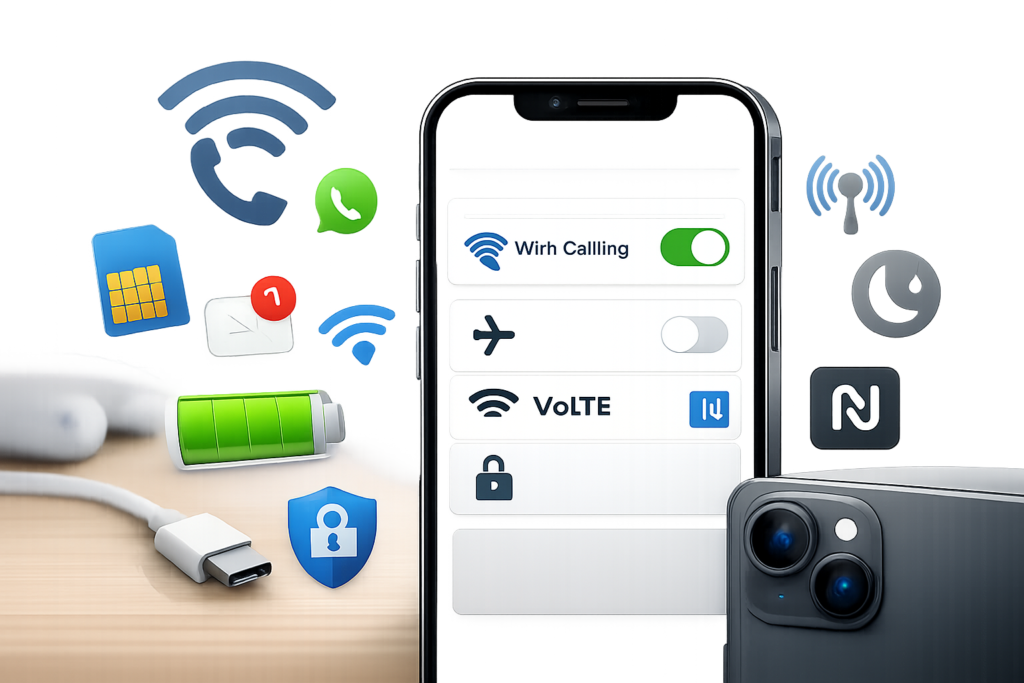
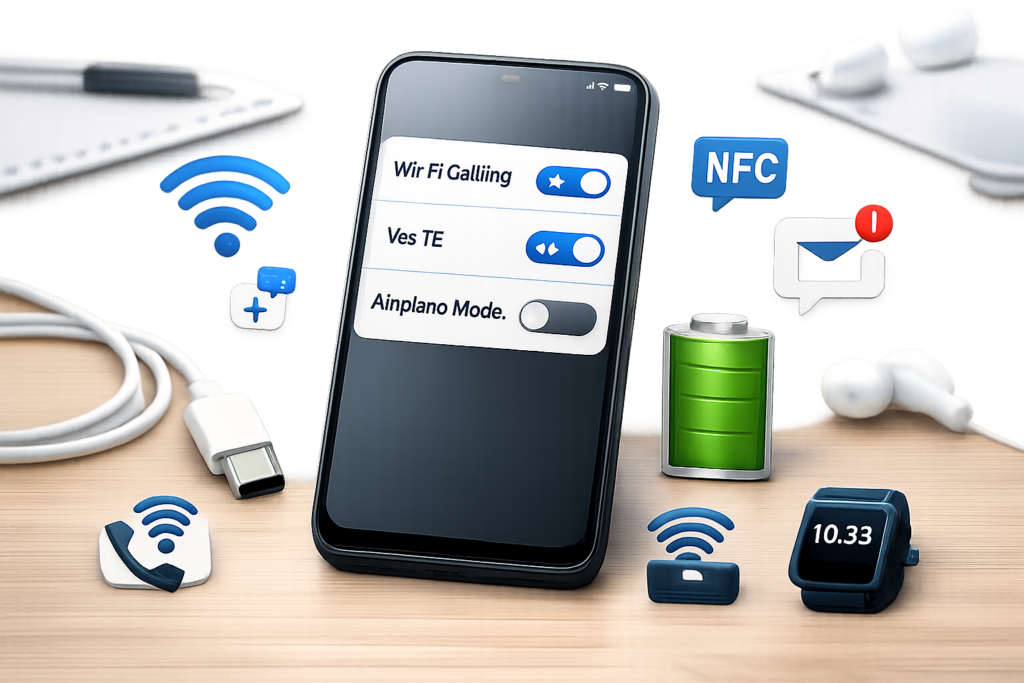
W Androidzie ustawienie zwykle znajduje się w sekcji dotyczącej połączeń, sieci komórkowej albo karty SIM. W telefonach Samsung może być powiązane z ustawieniami połączeń lub sieci komórkowych. Na iPhonie należy szukać opcji związanej z połączeniami przez Wi‑Fi w ustawieniach telefonu.
Nazwy i położenie funkcji mogą różnić się zależnie od modelu, operatora i wersji systemu. Najłatwiej użyć wyszukiwarki w ustawieniach i wpisać „Wi‑Fi Calling” albo „połączenia przez Wi‑Fi”. Jeśli wyszukiwarka niczego nie znajduje, telefon lub operator może nie obsługiwać tej funkcji.
Sprawdź kartę SIM i preferowaną sieć
Jeżeli telefon ma dwie karty SIM, funkcja może działać tylko dla jednej z nich. Sprawdź, czy wybrana karta jest aktywna i ustawiona do obsługi połączeń. W niektórych przypadkach znaczenie ma także włączona obsługa połączeń w sieci komórkowej, na przykład VoLTE.
Nie zmieniaj przypadkowo wielu ustawień sieci naraz. Zapisz sobie ich wcześniejszy stan, aby łatwo wrócić do poprzedniej konfiguracji.
Uruchom telefon ponownie i przetestuj inne Wi‑Fi
Prosty restart często odświeża połączenie telefonu z siecią operatora. Wyłącz Wi‑Fi, uruchom telefon ponownie, a następnie włącz Wi‑Fi i sprawdź, czy funkcja zacznie działać. Warto też na chwilę włączyć i wyłączyć tryb samolotowy, ale po jego wyłączeniu upewnij się, że Wi‑Fi oraz sieć komórkowa ponownie się aktywowały.
Następnie przetestuj inne źródło internetu, na przykład domowy router i hotspot z drugiego telefonu. Jeśli Wi‑Fi Calling działa przez hotspot, a nie działa w domu, problem może dotyczyć routera, jego ustawień albo jakości połączenia internetowego.
- sprawdź, czy inne urządzenia mają dostęp do internetu;
- uruchom ponownie router, jeśli połączenie jest niestabilne;
- podejdź bliżej routera i wykonaj krótkie połączenie testowe;
- sprawdź, czy problem występuje przy każdej sieci Wi‑Fi, czy tylko w domu.
Nie oczekuj, że Wi‑Fi Calling poprawi rozmowę, jeśli samo Wi‑Fi często się rozłącza. Funkcja potrzebuje stabilnego połączenia, a nie tylko ikony zasięgu sieci bezprzewodowej.
Sprawdź aktualizacje i ustawienia sieci
Nieaktualny system może powodować problemy z obsługą połączeń przez Wi‑Fi. Sprawdź, czy telefon ma dostępne aktualizacje systemowe oraz aktualizacje ustawień operatora. W iPhonie komunikat o aktualizacji ustawień operatora może pojawić się po wejściu do ustawień lub po podłączeniu telefonu do internetu. W Androidzie odpowiednie aktualizacje mogą być instalowane razem z aktualizacjami systemu.
Jeśli wcześniej zmieniałeś wiele ustawień sieci, możesz rozważyć zresetowanie ustawień sieciowych. Ta opcja nie usuwa zdjęć ani aplikacji, ale zwykle kasuje zapisane sieci Wi‑Fi, hasła oraz sparowane urządzenia Bluetooth. Przed użyciem upewnij się, że znasz hasło do domowego Wi‑Fi.
Nie resetuj całego telefonu do ustawień fabrycznych tylko dlatego, że Wi‑Fi Calling nie działa. Taki krok usuwa dane i zwykle nie rozwiązuje problemu, jeśli przyczyną jest brak obsługi usługi przez operatora.
Zweryfikuj, czy operator obsługuje tę usługę
Wi‑Fi Calling zależy nie tylko od smartfona. Operator może ograniczać usługę do wybranych taryf, kart SIM, modeli lub wersji oprogramowania. Zdarza się też, że funkcja jest dostępna dopiero po jej aktywacji po stronie operatora, nawet jeśli przełącznik pojawia się w telefonie.
Skontaktuj się z operatorem i zapytaj konkretnie:
- czy Wi‑Fi Calling jest aktywne dla Twojego numeru;
- czy Twoja karta SIM lub eSIM obsługuje tę funkcję;
- czy używany model telefonu znajduje się na liście obsługiwanych urządzeń;
- czy potrzebna jest wymiana starej karty SIM;
- czy występuje aktualna awaria usługi lub prace techniczne.
Warto podać konsultantowi dokładny model telefonu, wersję systemu i informację, czy problem występuje w każdej sieci Wi‑Fi. Operator może również sprawdzić, czy telefon poprawnie rejestruje usługę w sieci.
Gdy funkcja działa tylko czasami
Wi‑Fi Calling nie zawsze musi być widoczne przez cały czas. Telefon może automatycznie korzystać z sieci komórkowej, gdy jej sygnał jest wystarczająco dobry, i przełączać się na Wi‑Fi dopiero w słabszym zasięgu. Brak stałej ikony nie musi więc oznaczać usterki.
Wykonaj test w miejscu, gdzie zasięg komórkowy jest naprawdę słaby, ale domowe Wi‑Fi działa stabilnie. Zadzwoń na krótko i sprawdź, czy rozmowa zostaje utrzymana po oddaleniu się od okna lub wejściu do pomieszczenia z grubymi ścianami.
Kiedy lepiej wyłączyć Wi‑Fi Calling?
Wi‑Fi Calling jest przydatne, ale nie musi być włączone na stałe. Możesz je wyłączyć, jeśli połączenia przez konkretny router są niestabilne, rozmowy często się urywają albo telefon błędnie przełącza się między Wi‑Fi i siecią komórkową.
Warto też zachować ostrożność przy publicznych, otwartych sieciach Wi‑Fi. Samo korzystanie z Wi‑Fi Calling nie oznacza automatycznie zagrożenia, ale publiczna sieć może być przeciążona lub niewłaściwie zabezpieczona. Do rozmów i innych czynności wymagających prywatności lepiej używać zaufanego Wi‑Fi albo sieci komórkowej.
Funkcja może mieć niewielki wpływ na baterię, ponieważ telefon utrzymuje połączenie z siecią Wi‑Fi i usługą operatora. Zwykle nie jest to powód do obaw. Jeśli jednak zauważysz wyraźnie szybsze rozładowywanie telefonu po jej włączeniu, sprawdź zużycie baterii i porównaj kilka godzin pracy z funkcją aktywną oraz wyłączoną.
Kiedy problem wymaga pomocy operatora lub serwisu?
Jeśli Wi‑Fi Calling nie działa po sprawdzeniu ustawień, restarcie, aktualizacji i innej sieci Wi‑Fi, nie ma sensu wielokrotnie przełączać przypadkowych opcji. Najpierw skontaktuj się z operatorem, ponieważ to on może potwierdzić aktywację usługi i zgodność numeru.
Do serwisu warto zgłosić się dopiero wtedy, gdy podobne problemy dotyczą także zwykłych połączeń, zasięgu, karty SIM lub innych funkcji sieciowych. Sam problem z Wi‑Fi Calling częściej wynika z ustawień albo ograniczeń operatora niż z uszkodzenia telefonu.
Najważniejsze jest, aby testować jedną rzecz naraz i nie kasować danych bez potrzeby. W większości przypadków wystarczy poprawnie włączyć funkcję, zrestartować telefon, sprawdzić inne Wi‑Fi i potwierdzić u operatora, że usługa jest aktywna dla konkretnego numeru.
Jeśli telefon był zalany, bateria puchnie, urządzenie mocno się grzeje, czuć spaleniznę albo masz na nim ważne dane, przerwij eksperymenty i skorzystaj z pomocy specjalisty.